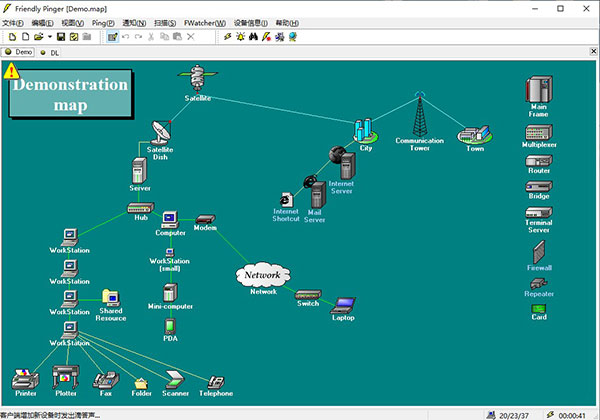
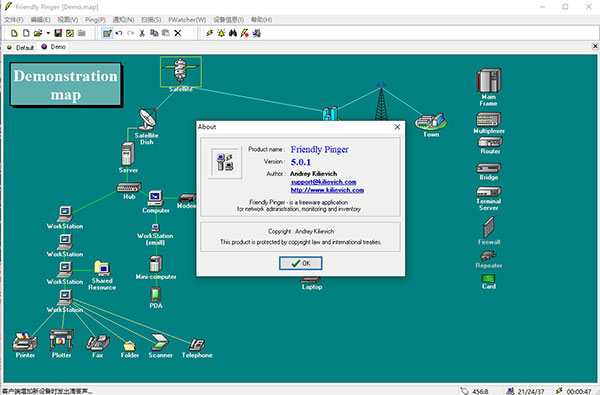
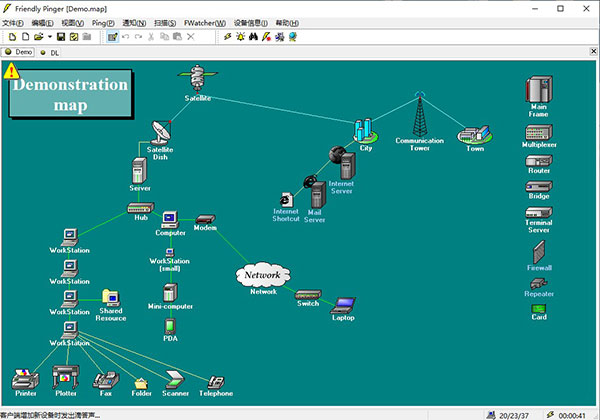
Friendly Pinger是来自国外的一款非常棒的网管软件,又叫做FPinger。它是一款综合性能很强的网络拓扑图制作软件,能够帮助用户在pc上面绘制出各种不同类型的图片内容,通过这种网络图谱图更好的对网关内容进行规划,特别是对于相关的安装人员来说这款软件能够极为有效的帮助用户完成相关内容的安装。FPinger是一个用于网络管理、监控和库存的强大且用户友好的应用程序,用户可以依靠其网络拓扑图制作软件制作出完整的电子拓扑图,并且还能在还可以以此来为现实中的网络做出虚拟化的测试,从中可以进行网络故障的分析、日常维护、增减装备,而无需再现实中进行实体化的测试,大大节省了其成本,网络拓扑图制作软件不管多大的网络都能进行制作与分类,嵌套的方式集成在一张图标,通过系统监测,如果发现问题,软件的左上角即显示出警告。软件能够通过申城的拓扑图轻松实现路由追踪、ping等命令,直观了解整体网络状态。
功能特色
1、将您的计算机网络可视化为漂亮的动画屏幕;
2、监控网络设备的可用性;
3、任何服务器唤醒或关闭时的通知;
4、同时Ping所有并行设备;
5、审核通过网络安装在计算机上的软件和硬件组件;
6、跟踪用户访问和通过网络在您的计算机上打开的文件;
7、将外部命令(如 telnet、tracert、net.exe)分配给设备;
8、搜索HTTP、FTP、电子邮件等网络服务;
9、将您的网络显示为桌面墙纸或在您的网页上;
10、图形跟踪路由;
11、在 Explorer、Total Commander 或 FAR 中打开计算机;
12、“创建设置”功能允许使用您的地图和设置创建精简版免费软件版本。
Friendly Pinger使用说明
1、下载软件压缩包文件,解压到本地,直接点击“FPinger.exe”即可启动应用,无需再安装
2、单击菜单栏中的“File”选项,从弹出的下拉菜单中执行“New”命令,一个新的网络拓扑图模板就出现在我们眼前了,下面我们只需要在这个空白的模板区域中添加上网络设备,以及根据局域网的实际情况连接好相关网络设备就可以了。
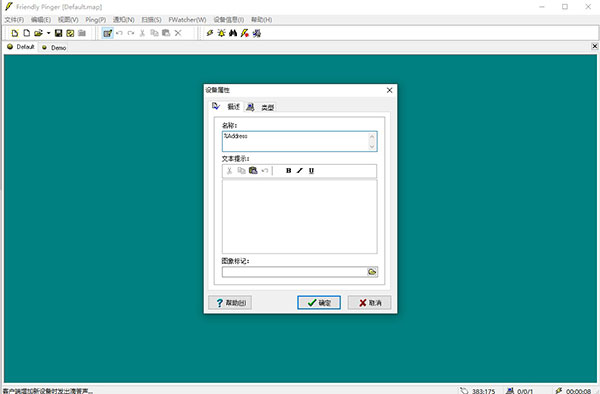
Friendly Pinger程序已经将最为常见的设备模块都内置其中了,比方说我们可以向网络拓扑图中随意添加路由器、服务器、交换机、工作站等设备。每添加一个网络设备时,Friendly Pinger程序都会自动弹出该设备的参数设置窗口,我们必须根据实际情况设置好对应设备的各项参数,最后单击“OK”按钮,该网络设备才会出现在网络拓扑图模板中。
例如,现在笔者准备根据自己单位局域网的实际情况,开始从单位的Web服务器设备着手,来描绘本单位的网络拓扑图。首先用鼠标右键单击空白网络拓扑图模板,从弹出的右键菜单中单击“Add Device”选项,从其后出现的下级菜单中我们看到了许多网络设备选项;由于在这里笔者先要添加的网络设备是Web服务器,于是笔者从下级菜单中选中了“Internet Server”菜单选项,随后系统屏幕上自动弹出了服务器设备的参数设置对话框。
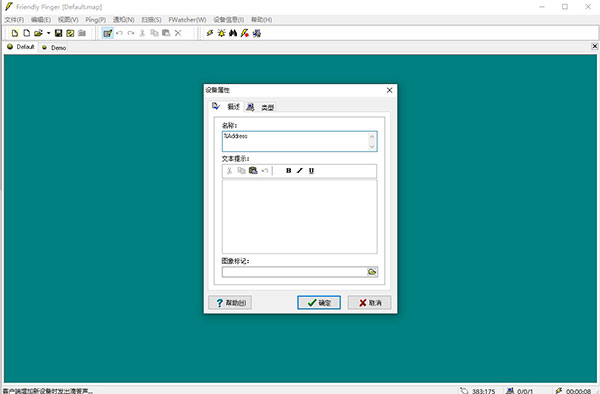
3、单击该设置对话框中的“TYPE”标签,打开如下图所示的标签设置页面。
在该页面的“Address”文本框中,输入Web服务器使用的IP地址,例如我们可以输入“10.192.168.11”,如果该服务器还有备用IP地址时,我们还可以将该备用IP地址填写在“Additional addresses”文本框中;接着我们需要在“Port”设置项处设置好Web服务器所使用的对外通信端口,由于Web服务器在默认状态使用的端口为“HTTP 80”,所以我们可以单击“Port”设置项旁边的下拉按钮,从弹出的下拉列表中将“HTTP 80”项目选中。
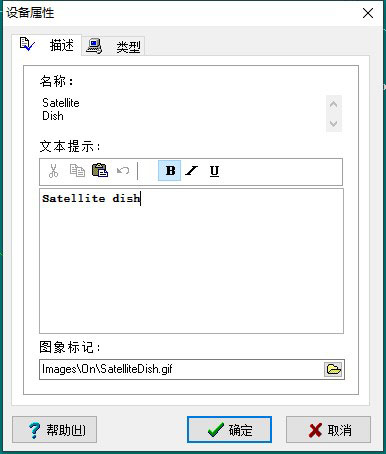
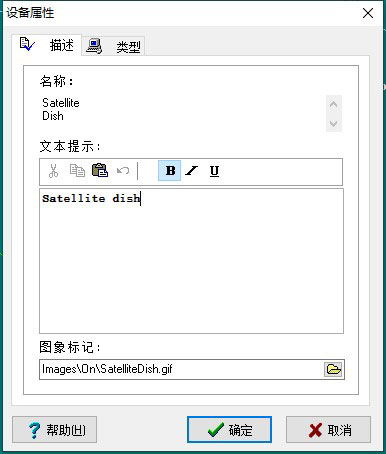
4、下面再单击“Description”标签,在其后出现的对应标签页面中,我们可以直接在“Name”文本框中为Web服务器取一个合适名称,该名称将直接显示在网络拓扑图中。设置好上面的各项参数后,点击“OK”按钮Web服务器图标就会出现在网络拓扑图中了。按照相同的办法,我们可以将本地局域网中包含的其他设备逐一添加到网络拓扑图中;只是网络设备类型不同,我们在对其设置参数时可能也稍有不同,我们必须依照目标网络设备在局域网环境中所处的地位,以及提供的服务,来正确配置各个设备的IP地址以及其他参数。
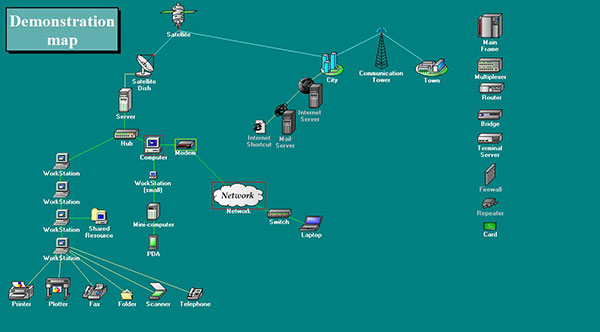
5、当我们按照前面的方法,将局域网中所包含的全部设备加入到网络拓扑图中后,我们下一步的工作任务就是根据网络设备的实际连接情况,将出现在网络拓扑图中的所有设备通过划线连接在一起,从而生成真正意义上的网络拓扑结构图。
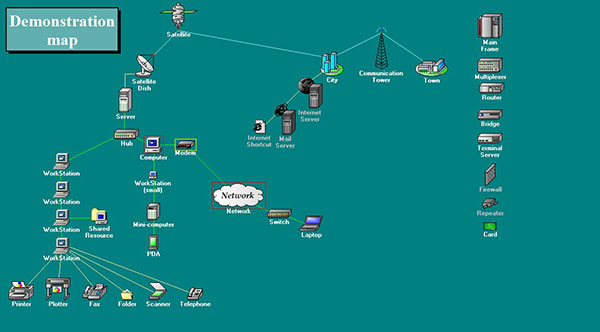
6、要将网络拓扑结构图中的两个设备通过划线直接连接起来时,我们只需要在网络拓扑图模板窗口中用鼠标右键单击空白区域,从其后出现的快捷菜单中执行“Add Line”命令,之后再用鼠标依次单击一下需要直接相连的两个目标网络设备所对应的图标,如此一来就能轻易地完成网络设备的连接任务。
按照相同的操作方法,我们可以非常轻松地将所有加入到网络拓扑图模板窗口中的设备连接在一起。
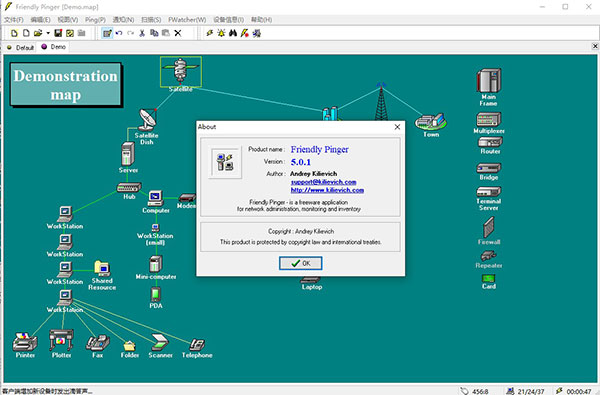
7、日后需要对已有的网络拓扑结构图进行局部修改时,我们只需要先用鼠标选中那些不需要的网络设备,并单击键盘中的“Del”按钮,就能将目标网络设备从网络拓扑结构图中删除掉了;要是局域网中有新的网络设备加入时,我们再按前面的操作步骤将其添加到网络拓扑结构图中,并做好新设备的连接工作就可以了。
更新日志
v5.0.1版本
1、Friendly Pinger变更为免费软件

 RCS真实空战模拟器 v1.0.4安卓版
  战斗直升机模拟器游戏 v0.0.10安卓
  最后的希望3手游最新版(Last Hop
  太空大逃杀 v3.6.4
  破门而入行动小队单机版 v1.3.5安卓
  击打大师官方版 v1.27.3安卓版
  视界线(Event Horizon) v
  空中特工队游戏 v1.8.59安卓版
  毒蛇射手塔防战争(Snake Shoot
  印度驾驶摩托车3D版 v79