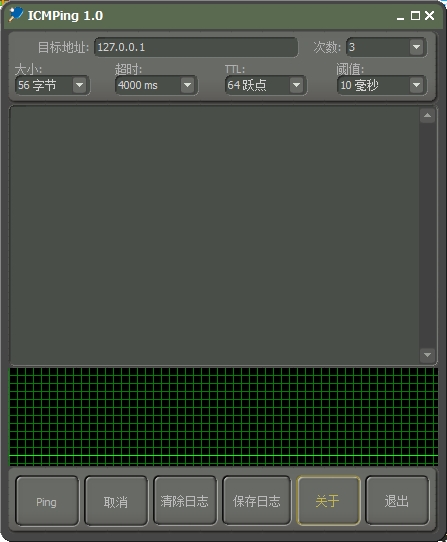
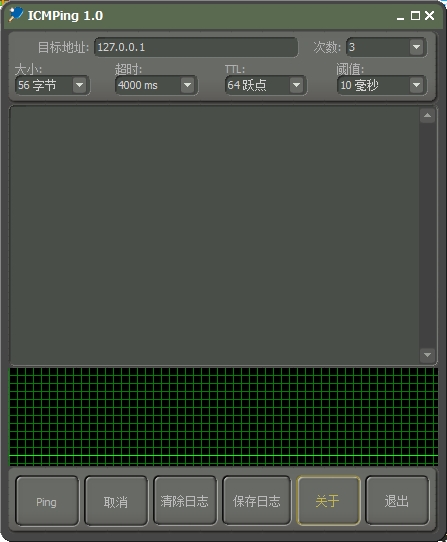
ICMPing是一款便携式的专门用于Ping命令的网络小工具,它可以图形化用户界面的形式来帮助您在可视的范围内测试网络连接量,利用Ping命令用户可检查网络是否连通,可很好地帮助用户分析和判定网络故障。Ping命令是用来检查网络是否通畅或者网络连接速度的命令,作为一个生活在网络上的管理员或者黑客来说,ping命令是第一个必须掌握的DOS命令,它所利用的原理“网络上的机器都有唯一确定的IP地址,我们给目标IP地址发送一个数据包,对方就要返回一个同样大小的数据包”,根据返回的数据包我们就可以确定目标主机的存在,可以初步判断目标主机的操作系统等内容。现在通过ICMPing,用户可设置不同的Ping参数,包括Ping次数、数据包大小、数据包超时、数据包存活时间和一个回复时间的可视阈值,ICMPing的使用方法也十分的简单,程序可视化的界面将命令行内置到了几个简单的小选项中,用户只需直接输入目标地址即可使用。
ICMPing(批量ping工具)介绍
1、允许用户自定义Pin的目的地址、次数、大小、TTL和阙值等
2、可直接以图形化的界面显示Ping的结果
3、可一键取消Ping命令
4、可一键清除Ping日志
5、可一键保存Ping日志
ICMPing使用教程
1、程序免安装,双击“Ping 工具(ICMPing)1.0汉化版.exe”即可打开程序
2、在界面的上方,设置目标地址、次数、大小、超时、TTL和阙值等数据
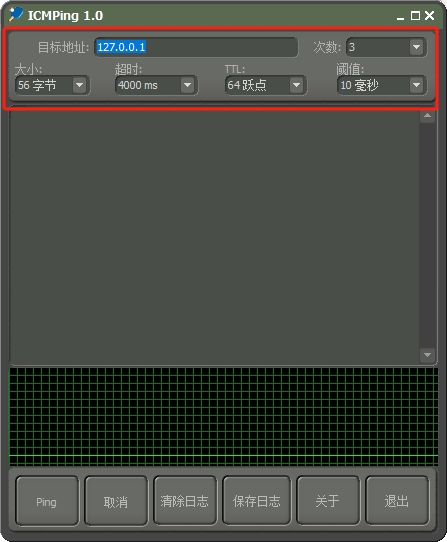
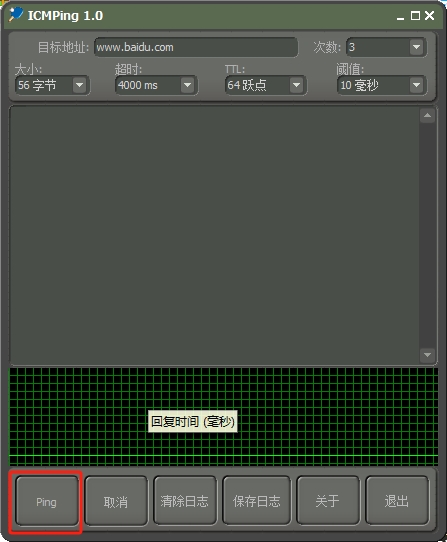
3、之后点击“Ping”即可开始Ping命令
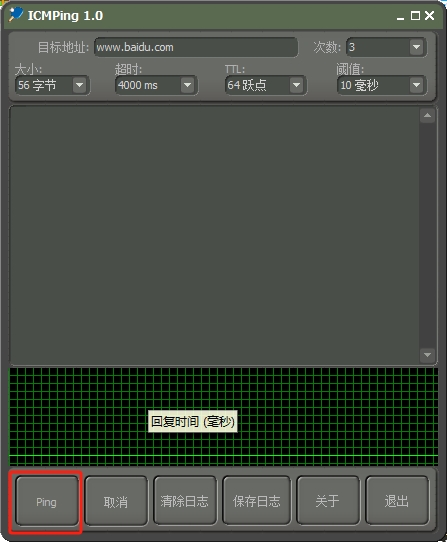
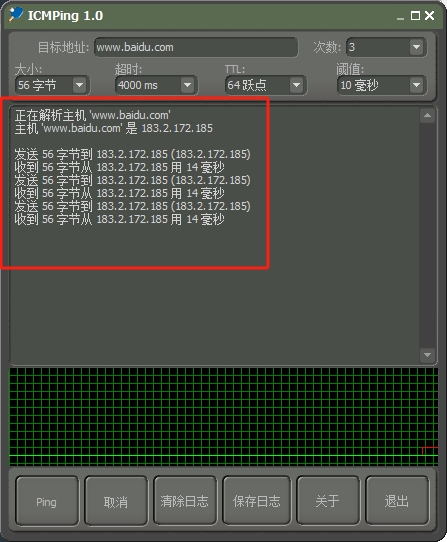
4、在ICMPing的可视化界面中即会显示用户想Ping的目标地址的相关网速状态。如果这个time时间后面的10ms(毫秒)等数字越小说明网速越快,反之越慢,如果出现“”说明超时,网络是不通的,哪果是内网请检查网线是不是掉了,外网的话请查看是不是路由或网站原因

对Ping后返回信息的分析
一、Request timed out
这是大家经常碰到的提示信息,很多文章中说这是对方机器置了过滤ICMP数据包,从上面工作过程来看,这是不完全正确的,至少有下几种情况:
1、对方已关机,或者网络上根本没有这个地址:比如主机A中PING 192.168.0.7 ,或者主机B关机了,在主机A中PING 192.168.0.5 都会得到超时的信息。
2、对方与自己不在同一网段内,通过路由也无法找到对方,但有时对方确实是存在的,当然不存在也是返回超时的信息。
3、对方确实存在,但设置了ICMP数据包过滤(比如防火墙设置)。
怎样知道对方是存在,还是不存在呢,可以用带参数 -a 的Ping命令探测对方,如果能得到对方的NETBIOS名称,则说明对方是存在的,是有防火墙设置,如果得不到,多半是对方不存在或关机,或不在同一网段内。
4、错误设置IP地址
正常情况下,一台主机应该有一个网卡,一个IP地址,或多个网卡,多个IP地址(这些地址一定要处于不同的IP子网)。但如果一台电脑的“拨号网络适配器”(相当于一块软网卡)的TCP/IP设置中,设置了一个与网卡IP地址处于同一子网的IP地址,这样,在IP层协议看来,这台主机就有两个不同的接口处于同一网段内。当从这台主机Ping其他的机器时,会存在这样的问题:
主机不知道将数据包发到哪个网络接口,因为有两个网络接口都连接在同一网段。
主机不知道用哪个地址作为数据包的源地址。因此,从这台主机去Ping其他机器,IP层协议会无法处理,超时后,Ping 就会给出一个“超时无应答”的错误信息提示。但从其他主机Ping这台主机时,请求包从特定的网卡来,ICMP只须简单地将目的、源地址互换,并更改一些标志即可,ICMP应答包能顺利发出,其他主机也就能成功Ping通这台机器了。
二、Destination host Unreachable
1、对方与自己不在同一网段内,而自己又未设置默认的路由,比如上例中A机中不设定默认的路由,运行Ping 192.168.0.1.4就会出现“Destination host Unreachable”。
2、网线出了故障
这里要说明一下“destination host unreachable”和 “time out”的区别,如果所经过的路由器的路由表中具有到达目标的路由,而目标因为其他原因不可到达,这时候会出现“time out”,如果路由表中连到达目标的路由都没有,那就会出现“destination host unreachable”
三、Bad IP address
这个信息表示您可能没有连接到DNS服务器,所以无法解析这个IP地址,也可能是IP地址不存在。
四、Source quench received
这个信息比较特殊,它出现的机率很少。它表示对方或中途的服务器繁忙无法回应。
五、Unknown host——不知名主机
这种出错信息的意思是,该远程主机的名字不能被域名服务器(DNS)转换成IP地址。故障原因可能是域名服务器有故障,或者其名字不正确,或者网络管理员的系统与远程主机之间的通信线路有故障。
六、No answer——无响应
这种故障说明本地系统有一条通向中心主机的路由,但却接收不到它发给该中心主机的任何信息。故障原因可能是下列之一:中心主机没有工作;本地或中心主机网络配置不正确;本地或中心的路由器没有工作;通信线路有故障;中心主机存在路由选择问题。
七、Ping 127.0.0.1:127.0.0.1是本地循环地址
如果本地址无法Ping通,则表明本地机TCP/IP协议不能正常工作。
Ping相关测试结果分析
一、网关IP
假定网关IP为:172.168.6.1,则执行命令Ping 172.168.6.1。在MS-DOS方式下执行此命令,如果显示类似以下信息:
Reply from 172.168.6.1 bytes=32 time=9ms TTL=255
Ping statistics for 172.168.6.1
Packets Sent=4 Received=4 Lost=0
Approximate round trip times in milli-seconds
Minimum=1ms Maximum=9ms Average=5ms
则表明局域网中的网关路由器正在正常运行。反之,则说明网关有问题
二、远程IP
这一命令可以检测本机能否正常访问Internet。比如本地电信运营商的IP地址为:202.102.48.141。在MS-DOS方式下执行命令:Ping 202.102.48.141,如果屏幕显示:
Reply from 202.102.48.141 bytes=32 time=33ms TTL=252
Reply from 202.102.48.141 bytes=32 time=21ms TTL=252
Reply from 202.102.48.141 bytes=32 time=5ms TTL=252
Reply from 202.102.48.141 bytes=32 time=6ms TTL=252
Ping statistics for 202.102.48.141
Packets Sent=4 Received=4 Lost=0 0% loss
Approximate round trip times in milli-seconds
Minimum=5ms Maximum=33ms Average=16ms
则表明运行正常,能够正常接入互联网。反之,则表明主机文件(windows/host)存在问题
Ping命令使用大全
一、键入:ping /?回车(?即代表以下的符号)
1、-t:表示将不间断向目标IP发送数据包,直到我们强迫其停止。试想,如果你使用100M的宽带接入,而目标IP是56K的小猫,那么要不了多久,目标IP就因为承受不了这么多的数据而掉线,呵呵,一次攻击就这么简单的实现了
2、-l:定义发送数据包的大小,默认为32字节,我们利用它可以最大定义到65500字节。结合上面介绍的-t参数一起使用,会有更好的效果哦
3、-n:定义向目标IP发送数据包的次数,默认为3次。如果网络速度比较慢,3次对我们来说也浪费了不少时间,因为现在我们的目的仅仅是判断目标IP是否存在,那么就定义为一次吧。说明一下,如果-t 参数和 -n参数一起使用,ping命令就以放在后面的参数为标准,比如“ping IP -t -n 3”,虽然使用了-t参数,但并不是一直ping下去,而是只ping 3次。另外,ping命令不一定非得ping IP,也可以直接ping主机域名,这样就可以得到主机的IP
二、其他用法
1、ping www.baidu.com,最粗糙的用法,此时主机将不停地向目的地址发送ICMP echo request数据包,直至你按下Ctrl+c
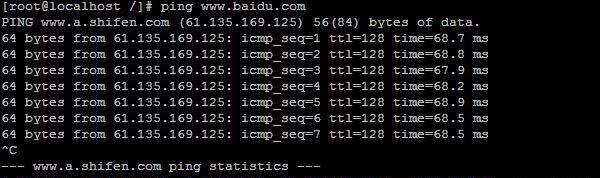
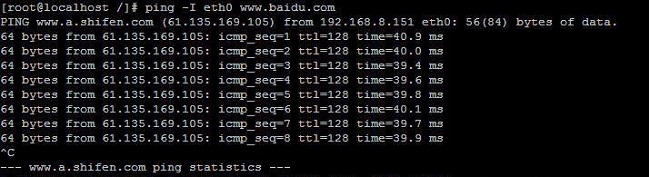
2、ping -I eth0 www.baidu.com 或 ping -I 192.168.8.151 www.baidu.com,即 -I 选项可以指定发送ping包的网卡,-I后接网卡名或者网卡的IP地址都是可以的

3、ping -c 3 www.baidu.com,-c 选项可以指定发送多少个ICMP包,可以看到主机接收到了3个ICMP echo reply包,这是对我发的3个echo request的回应

4、ping -t 20 www.baidu.com,-t 选项可以设置承载ICMP报文的IP数据包的TTL值

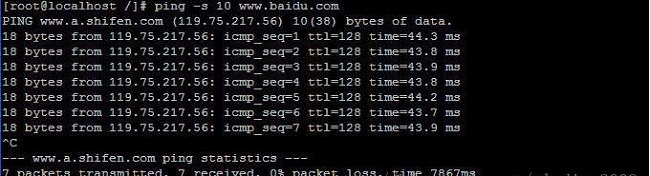
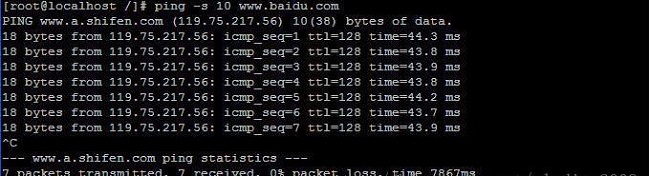
5、ping -s 10 www.baidu.com,-s 选项可以设置ICMP数据部分的大小,可以看到数据部分10个字节,加上8字节的ICMP头,则ICMP包大小为18字节,再加上20字节的IP头,IP包大小为38字节
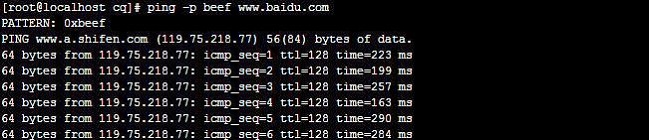
6、ping -p beef www.baidu.com,-p 选项可以设置icmp报文数据部分的内容,后跟的 beef 即为16进制的填充数据,后面跟的数据最大可为16个字节
Ping命令使用举例
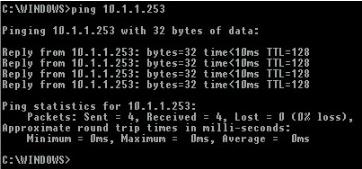
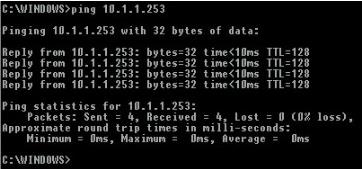
1、ping 自己机器
ping本机的IP地址,此例中本机的IP地址为:“10.1.1.253”
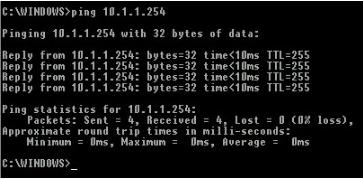
 2、ping网关/路由器的例子
ping网关/路由器的IP地址,此例中网关/路由器的IP地址为:“10.1.1.254”
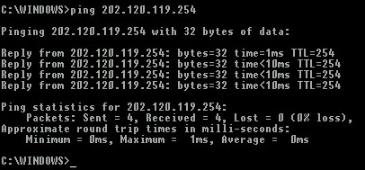
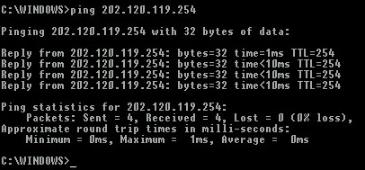
 3、ping中心路由器
ping中心的中心交换机的IP地址“202.120.119.254”
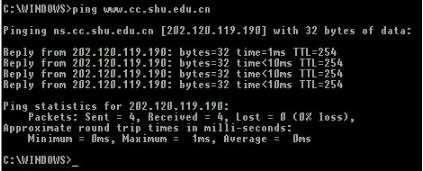
 4、ping中心主页服务器
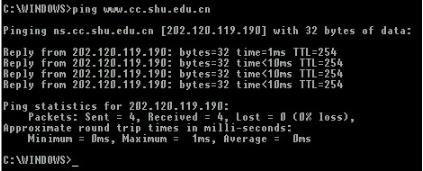
ping中心的主页服务器的域名“www.cc.shu.edu.cn”
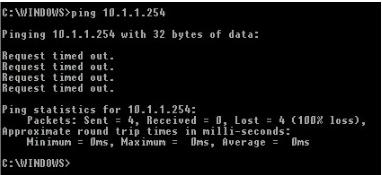
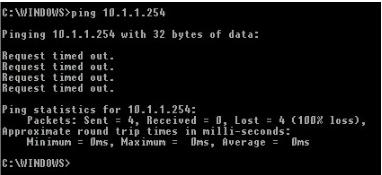
 5、ping不通
ping网关/路由器的IP地址,此例中网关/路由器的IP地址为:“10.1.1.254”
利用Ping测试网络
使用Ping检查连通性有六个步骤:
1、使用ipconfig /all观察本地网络设置是否正确
2、Ping127.0.0.1,127.0.0.1回送地址Ping回送地址是为了检查本地的TCP/IP协议有没有设置好
3、Ping本机IP地址,这样是为了检查本机的IP地址是否设置有误
4、Ping本网网关或本网IP地址,这样的是为了检查硬件设备是否有问题,也可以检查本机与本地网络连接是否正常;(在非局域网中这一步骤可以忽略)
5、Ping本地DNS地址,这样做是为了检查本地DNS服务器是否工作正常
6、Ping远程IP地址,这主要是检查本网或本机与外部的连接是否正常

 RCS真实空战模拟器 v1.0.4安卓版
  战斗直升机模拟器游戏 v0.0.10安卓
  最后的希望3手游最新版(Last Hop
  太空大逃杀 v3.6.4
  破门而入行动小队单机版 v1.3.5安卓
  击打大师官方版 v1.27.3安卓版
  视界线(Event Horizon) v
  空中特工队游戏 v1.8.59安卓版
  毒蛇射手塔防战争(Snake Shoot
  印度驾驶摩托车3D版 v79