
我们提供安全,免费的手游软件下载!
 RCS真实空战模拟器 v1.0.4安卓版
  战斗直升机模拟器游戏 v0.0.10安卓
  最后的希望3手游最新版(Last Hop
  太空大逃杀 v3.6.4
  破门而入行动小队单机版 v1.3.5安卓
  击打大师官方版 v1.27.3安卓版
  视界线(Event Horizon) v
  空中特工队游戏 v1.8.59安卓版
  毒蛇射手塔防战争(Snake Shoot
  印度驾驶摩托车3D版 v79
 游戏简介
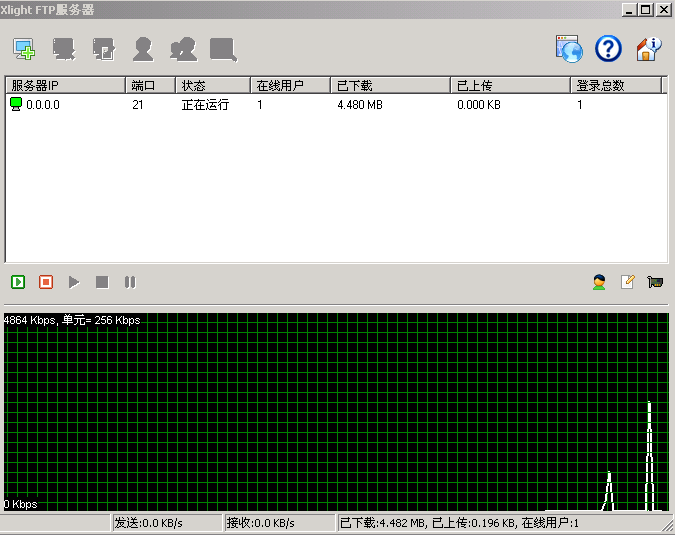
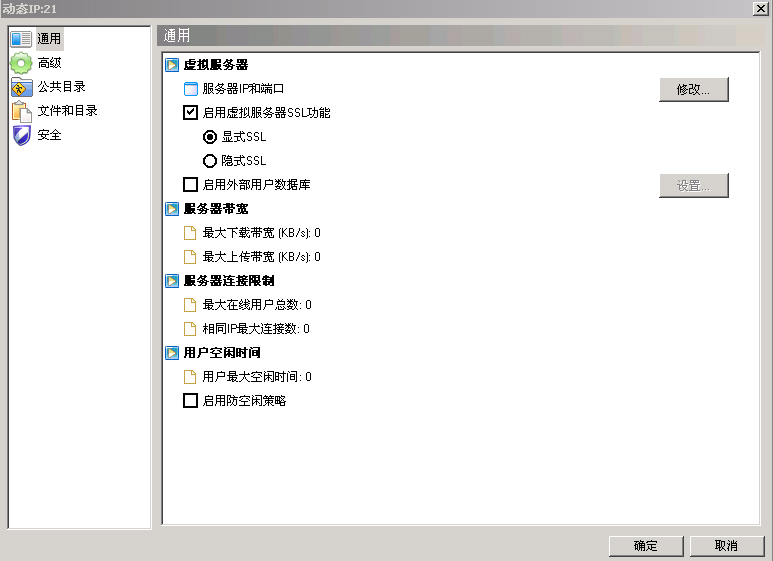
Xlight FTP服务器是非常容易使用的FTP服务器。为了保证高性能,FTP服务器全部用C语言写成,服务器运行时占用很少的系统资源。它具有高效网络算法,在大量用户情况下, 可以充分利用FTP服务器带宽, 能够轻松处理数千用户的同时下载。Xlight FTP服务器电脑版具有内置的用户虚拟目录隔离,以及很多有用的功能。
比如:全中文的FTP服务器 - 全中文的用户界面,帮助文档和服务器响应,多个虚拟服务器 - 服务器能够同时在一台机器上的多个端口同时运行多个虚拟服务器,系统服务 - 服务器能够作为Windows系统服务运行,开机后自动运行FTP服务器,内置的用户虚拟目录隔离 - 每个用户有独立的虚拟目录,用户看不到其他用户的虚拟目录,不再像传统FTP服务器,为了防止用户看到其他人的虚拟目录,而担心如何锁定用户在自己的主目录,分级的虚拟目录系统 - 提供公共,以及组虚拟目录,便于管理和设置不同用户之间的文件共享,组虚拟目录能够被组中所有用户看到,公共虚拟目录能够被所有用户看到,128比特SSL加密 - 采用业界公认的安全标准保护FTP会话和数据传输, 支持SSL客户端证书认证,等好用的功能。
FTP服务器与企业IT环境整合
支持活动目录(Active Directory) - 用户认证可以使用活动目录(Active Directory). 可以将FTP服务器的用户设置保存在活动目录.
支持LDAP - 用户认证可以使用LDAP目录服务器. 可以将FTP服务器的用户设置保存在LDAP目录服务器.
用户可以使用数据库 - FTP服务器的用户账户,密码和设置可以存储在外部数据库,便于统一管理. 支持数据库存储过程便于和其他数据库应用整合.
128比特SSL加密 - 采用业界公认的安全标准保护FTP会话和数据传输, 支持SSL客户端证书认证.
支持 SFTP(SSH2) 协议 - SFTP虚拟服务器现在能够象FTP虚拟服务器一样被创建和管理.
电子邮件事件通知 - 可以自动通过电子邮件通知FTP服务器的事件,如磁盘空间不足,用户上传,下载等.
UNC路径账号身份模拟 - FTP服务器可以使用多个身份模拟账号访问受到密码保护的不同远端网络共享.
FTP服务器日志和审计
FTP 会话和错误日志 - 详细的FTP 会话和错误日志.
Unix xferlog格式的支持 - 支持UNIX下FTP文件传输xferlog格式的日志,能够直接被AWStats之类的流量统计工具使用.
保存文件传输日志在数据库 - 文件传输日志可以通过ODBC保存在数据库内.
发送日志到Syslog服务器 - 所有服务器日志可以同时发送到Syslog服务器.
FTP服务器管理
图型界面的远程管理 - 远程管理不需要专门的端口,可以通过FTP端口直接管理,在任何地方都可以轻松管理位于防火墙内的FTP服务器.
分级的虚拟目录系统 - 提供公共,以及组虚拟目录,便于管理和设置不同用户之间的文件共享。组虚拟目录能够被组中所有用户看到,公共虚拟目录能够被所有用户看到.
实时的配置管理 - 所有的FTP配置更改都立刻生效,无须重新启动FTP服务器,不会因为更改配置造成用户服务中断.
细微的带宽管理 - 可以对服务器的总带宽,虚拟服务器,组的带宽以及单个用户的速度进行细调,也可以根据时间,动态设定FTP服务器的带宽.
其他FTP服务器的主要功能
反盗链保护功能 - FTP服务器能够提供反盗链保护功能.
MODE Z 支持 - 支持数据传输的实时压缩.
访问控制列表 - 提供了很多方法,灵活方便的控制用户在FTP服务器的访问权限.
支持UPnP - 当FTP服务器在宽带路由器后,可以方便通过UPnP配置宽带路由器让外部用户访问.
完整的IPv6支持 - 无缝的IPv6功能整合,所有FTP服务器功能都已经支持IPv6.
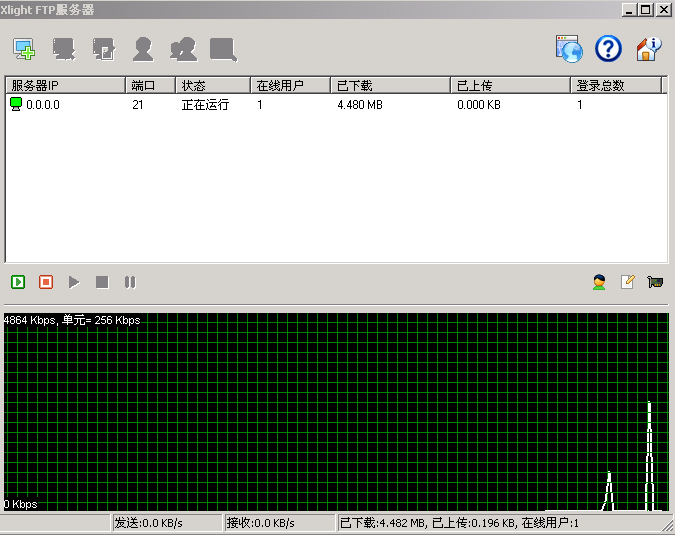
安装Xlight FTP服务器为系统服务, 你可以点击[Global Option]图标, 如下图所示:

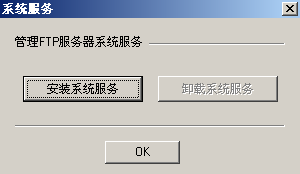
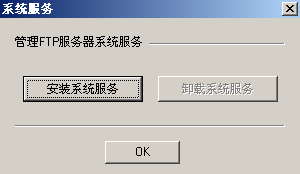
在"全局选项"内, 从[通用]->[系统服务], 点击选项"管理FTP服务器系统服务"中的"设置...". 在下图所示的对话框内,点击"安装系统服务"。
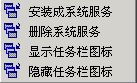
另外一个安装系统服务的方法: 如果你从安装程序(setup_cn.exe)安装了Xlight FTP服务器, 从Windows菜单[开始]->[Xlight程序组]->[Xlight FTP 系统服务], 找到下图所示的菜单, 通过这个菜单你可以安装和卸载Xlight的系统服务。
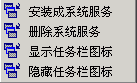
安装系统服务 - 在上图菜单中选择 "安装成系统服务", 它将会安装Xlight FTP服务器为系统服务并启动服务。
卸载系统服务 - 在上图菜单中选择 "删除系统服务", 它将会删除Xlight FTP服务器的系统服务并停止服务。
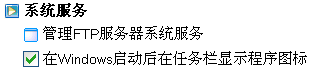
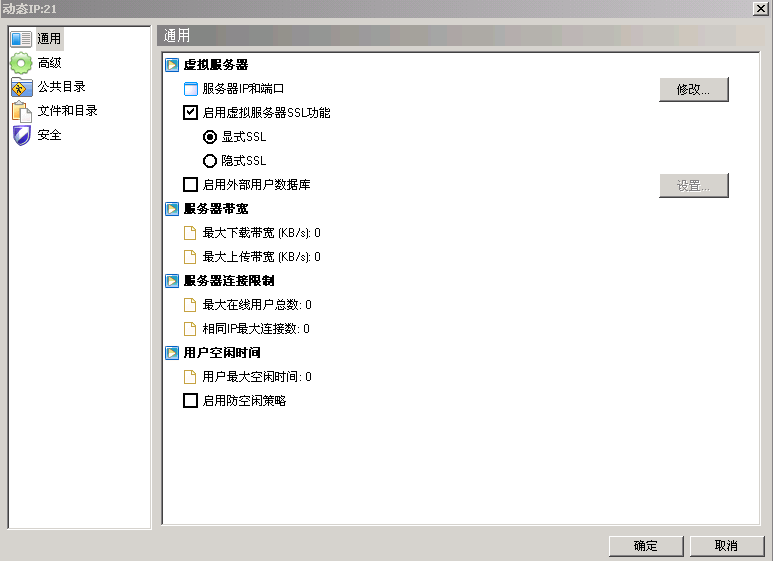
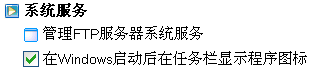
当安装成系统服务后, 在用户登录时自动显示任务栏图标
在"全局选项"内, 从[通用]->[系统服务], 选择选项"在Windows启动后在任务栏显示程序图标", 如下图所示:
1. 如何升级正在运行的服务器?
升级前需要先停止运行的服务器.如果服务器作为Windows系统服务运行,需要到"控制面板-管理工具-服务",在服务窗口中找到Xlight FTP Server,点鼠标右键,在弹出菜单中选停止.然后关闭服务窗口. 方法1. 卸载旧版本,旧的配置文件会被保留.重新安装新版本到以前的安装目录.(如果以前FTP服务器作为系统服务运行,需要重新安装服务器成为Windows系统服务). 方法2. 最简单的方法是从这里下载服务器运行文件,直接用这个运行文件覆盖旧的运行文件(默认安装在c:\program files\xlight\). Xlight服务器只有一个运行文件xlight.exe, 其他是服务器配置文件和服务器帮助文件.这种方法不需重新安装服务器的Windows系统服务。
2. 如何备份服务器的设置文件?
在xlight服务器的安置目录里, 有"ftpd.hosts", "ftpd.option", "ftpd.password", "ftpd.rules", "ftpd.users" 5个文件,里面是服务器的设置,你只要备份这5个文件即可。如果服务器使用配额功能,你还需要备份 ".quota"文件。
3. 如何设置IP地址范围
xlight服务器的很多设置需要IP地址范围. 你可以有三种方法设置IP地址范围. 1. 通配符*, 通配符只能用来表示完整的地址段,如192.168.0.1 - 192.168.0.255, 你可以用通配符192.168 .0.*表示. 2. 直接设置IP地址范围, 如192.168.1.15 - 192.168.1.45. 3. 子网掩码. 如192.168.0.1/24, 或192.168.0.1/255.255.255.0
4. 如何提高服务器的下载速度?
Socket缓存大小 - 提高Socket缓存大小可以显著提高速度。提高发送数据的缓存可以提高用户下载速度,提高接受数据的缓存可以提高用户上传速度。具体多大的Socket缓存适合你的服务器,可能你需要自己试验。建议对1000人下载的服务器发送Socket缓存不要超过64K,500人下载的服务器Socket缓存不要超过128K
5. 如何使用上传文件SFV检查功能?
1. 首先要在虚拟服务器里启用 -"上传文件SFV检查"- 这个选项。
2. 对你要上传的文件生成".sfv"为后缀的校验文件。可以用flashsfv工具生成校验文件。 flashsfv可以免费从FlashFXP的网站获得。
3. 首先上传".sfv"为后缀的校验文件,然后上传其他文件。 Xlight FTP服务器会自动对上传的文件根据校验文件里的CRC32值,进行检查,如果上传文件的CRC32值和校验文件里的CRC32值不符合,Xlight FTP服务器会将上传文件自动更名为". bad"后缀的文件. 当CRC32正确文件被再次上传后,相应的".bad"文件会被自动删除。
6. 如何提高大量小文件的下载速度?
登录后命令速度- 对于每个用户, 它可以控制这个用户登录后每秒可以运行的FTP命令总数. 系统默认是20条FTP命令。因为这个限制,默认每秒最多能连续下载10-20个小文件。当你有大量小文件需要下载获上传时,你可以暂时提高这个用户的命令速度,这样可以大大加速小文件的下载上传速度。登录后命令速度无论大小都不会影响用户的文件下载速度。
但是平时出于安全考虑,不要将用户命令速度值设的太高. 因为高的命令执行速度会给恶意的用户实行DOS(拒绝服务)攻击的机会. 通常来说,对普通用户每秒能够执行10-20条FTP命令已经足够了. 降低用户命令执行的速度也有助于提高服务器的性能,同时能够减弱FTP搜索引擎和FTPLIST等软件,以及用户大量的FTP搜索行为对服务器性能的影响。
游戏截图

最新攻略
热门攻略

国家新闻出版署公布:今年12月游戏审批变更信息
国产抗联FPS《抵抗者》实机演示解析,连“香瓜手雷要磕一下”都还原了 2026-01-27 15:15:03
热门资讯